
Neue Formatvorlagen und deren Gliederung
|
01 02 03 04 05 06 07 08 09 10 11 12 13
15 16 17 18 19 20 21 22 23 24 25 26
28 29 30 31 32 33 34 35 36 37 38
40 41 42 43 44 45 46 47 48 49 50 51 52 53
55 56 57 58 59 60 |
|
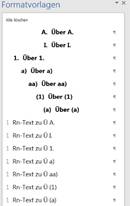
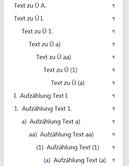
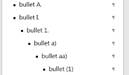
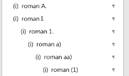
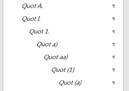
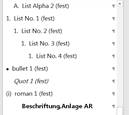
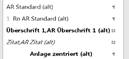
A. Überschrift (zentriert); FF: 08 I. Überschrift (zentriert); FF: 09 1. Überschrift; FF: 10 a) Überschrift; FF: 11 aa) Überschrift; FF: 12 (1) Überschrift; FF: 13 (a) Überschrift; FF: 14 1 Randnummern-Text zu Überschrift A.; FF: 08 2 Randnummern-Text zu Überschrift I.; FF: 09 3 Randnummern-Text zu Überschrift 1.; FF: 10 4 Randnummern-Text zu Überschrift a); FF: 11 5 Randnummern-Text zu Überschrift aa); FF: 12 6 Randnummern-Text zu Überschrift (1); FF: 13 7 Randnummern-Text zu Überschrift (a); FF: 14 Text ohne Randnummer zu Überschrift A.; FF: 15 Text ohne Randnummer zu Überschrift I.; FF: 16 Text ohne Randnummer zu Überschrift 1.; FF: 17 Text ohne Randnummer zu Überschrift a); FF: 18 Text ohne Randnummer zu Überschrift aa); FF: 19 Text ohne Randnummer zu Überschrift (1); FF: 20 Text ohne Randnummer zu Überschrift (a); FF: 21 I. Aufzählung Text I.; FF: 10 1. Aufzählung Text 1.; FF: 10 a) Aufzählung Text a); FF: 11 aa) Aufzählung Text aa); FF: 12 (1) Aufzählung Text (1); FF: 13 (a) Aufzählung Text (a); FF: 14 l bullet A.; FF: 28 l bullet I.; FF: 29 l bullet 1.; FF: 30 l bullet a); FF: 31 l bullet aa); FF: 32 l bullet (1); FF: 33 (i) roman A.; FF: 34 (i) roman I.; FF: 35 (i) roman 1.; FF: 36 (i) roman a); FF: 37 (i) roman aa); FF: 38 (i) roman (1); FF: 39 Quotation A.; FF: 40 Quotation I.; FF: 41 Quotation 1.; FF: 42 Quotation a); FF: 43 Quotation aa); FF: 44 Quotation (1); FF: 45 Quotation (a); FF: 46 A. List Alpha 2 (fest); FF: 47 1. List No. 1 (fest); FF: 48 1. List No. 2 (fest); FF: 49 1. List No. 3 (fest); FF: 50 1. List No. 4 (fest); FF: 51 l bullet 1 (fest); FF: 52 Quotation 1 (fest); FF: 53 (i) roman 1 (fest); FF: 54 Anlage AR 1; FF: 08 AR Standard (alt); FF: 56 1 AR Standard (Rn) alt; FF: 57 Überschrift (alt); FF: 56 AR Zitat (alt); FF: 59 Anlage zentriert (alt); FF: 56 |


Neue Word-Registerkarte "wunderbAR"
|
Schaltfläche |
Short-Cuts |
Funktion, Quickinfo |
|
|
|
Überschrift |
Strg-Ü |
Nummeriert Überschriften fortlaufend eingerückt anhand vorheriger Referenz-Überschrift bzw. formatiert Überschrift zurück zu Rn-Text. |
|
|
Aufzählung |
Alt-Shift-A |
Aufzählungs-Ebene passt sich der vorherigen Überschriften- bzw. Textebene an (immer ohne Rn). |
|
|
Text Rn (An/Aus) |
Alt-Shift-X |
Formatiert Textebene mit bzw. ohne Randnummer. Was nicht Text ist, wird zu Text mit Rn. Es können mehrere Absätze markiert werden. |
|
|
Zitate |
Alt-Shift-Z |
Passt Zitatebene der vorherigen Textebene an (immer ohne Rn) bzw. formatiert in Rn-Text. Zitate sind immer ohne Randnummer. |
|
|
Bullets |
Alt-Shift-B |
Passt Aufzählungsebene (Bullet) der vorherigen Textebene an bzw. formatiert in Rn-Text. Bullet-Points sind immer ohne Randnummer. Möglich bis Überschriften-Ebene (1). |
|
|
Roman |
Alt-Shift-R |
Passt Aufzählungsebene (i) der vorherigen Textebene an bzw. formatiert in Rn-Text. (i)-Text ist immer ohne Randnummer. Möglich bis Überschriften-Ebene (1). |
|
|
Neue Anlage |
Alt-Shift-N |
Fügt standardmäßig Anlage AR ab Nr. 1 und dann fortlaufend ein. Anlage kann per Hand zu 'Anlagenkonvolut' o.ä. ergänzt werden. Wenn die Anlage im Dokument nicht Nr. 1 sein soll, (nur) bei der ersten Anlage eine 'Andere Erste Nr.' aktivieren und erste Nummer eingeben. Die übrigen Anlagen werden automatisch fortlaufend nummeriert eingefügt. |
|
|
Verweis auf Anlage |
Alt-Shift-V |
Fügt einen verlinkten Verweis auf eine existierende Anlage in diesem Dokument ein. |
|
|
Querverweis Rn. |
Alt-Shift-Q |
Fügt einen verlinkten Verweis auf eine Randnummer in diesem Dokument ein. |
|
|
Beweis |
Alt-Shift-E |
Fügt eine nummerierte "Beweis-Tabelle" in der entsprechenden Textebene ein. |
|
|
Glaubhaft-machung |
Alt-Shift-G |
Fügt eine nummerierte "Glaubhaftmachungs-Tabelle" in der entsprechenden Textebene ein. |
|
|
Fit Text |
Alt-Shift-F |
Passt Text-Ebene automatisch richtig an vorherige Überschrift an. Zitate, Bullets, Beweis-Tabellen etc. werden automatisch mit angepasst. Es können mehrere Absätze markiert werden. Überschriften werden nicht verändert. Angepasst werden nur echte Überschriften, nicht an Aufzählungs-Absätze. In der Statuszeile wird angezeigt, an welche Überschrift angepasst wird. |
|
|
Kopieren |
Alt-Shift-K |
Übernimmt das Format vom vorherigen Absatz, egal ob Text oder Überschrift. Es können mehrere Absätze markiert werden. |
|
|
Ausrücken |
Alt-Shift-Links |
Rückt Überschrift oder Text aller Art eine Ebene aus. Es können mehrere Absätze markiert werden. |
|
|
Einrücken |
Alt-Shift-Rechts |
Rückt Überschrift oder Text aller Art eine Ebene ein. Es können mehrere Absätze markiert werden. |
|
|
AR-Logo |
Alt-Shift-L |
Macht ein Briefkopf-Logo auf der ersten Seite ein bzw. macht es wieder unsichtbar. |
|
|
Name anpassen |
|
Alle Kommentare aller Benutzer können automatisch in ARNOLD RUESS oder AR geändert werden. |


Allg. Hinweise zur "wunderbAR" und den neuen Formatvorlagen:
die gewünschten Formatvorlagen immer über die Schaltflächen der Registerkarte "wunderbAR" auswählen bzw. immer händisch aus der Liste "Formatvorlagen" auswählen
bitte nicht den Formatpinsel nutzen, das kann gerade in Formatvorlagen mit Randnummern zu unerwünschten Ergebnissen führen und ggf. die Formatvorlagen beschädigen (Fehler von Word).
eine Mischung aus "alten Formatvorlagen" und "neuen Formatvorlagen" im Hinblick auf die "automatische Überschriften-Nummerierung" ist nicht möglich, man muss sich für entweder für die wunderbARe Seite der Macht oder die böse Seite der Macht entscheiden!
Verweise auf Anlagen bzw. Randnummern im Text werden automatisch grau hinterlegt zur besseren optischen Hervorhebung und schnelleren späteren Prüfung. Diese graue Hinterlegung wird nicht mitausgedruckt. Der Anlagenverweis wird zudem mit "geschützten°Leerzeichen" eingefügt, das verhindert das "Auseinanderreißen" des Anlagenverweises auf zwei Zeilen.
Um alle Felder (Anlagenummerierung und Querverweise) im gesamten Dokument zu aktualisieren: gesamten Text markieren (Strg + A) und dann F9 drücken: Alle Anlagennummerierungen und Querverweise werden aktualisiert und weiterhin grau im Fließtext hinterlegt. Der Ausdruck erfolgt natürlich ohne graue Hinterlegung.
Die "wunderbAR" funktioniert nur in neu generierten Dokumenten, da nur diese neu generierten Dokumente auch alle neuen Formatvorlagen enthalten, um alle Funktionen der "wunderbAR" fehlerfrei auszuführen
No comments to display
No comments to display